上一篇讲沙箱,这篇只讲一件事:怎么让 WorkBuddy 在你关机之后,仍然每天早上 8 点自己签到。
三步,不用懂沙箱。
上一篇《WorkBuddy高级玩法:沙箱(附提示词)》里提过云端签到的提示词,不少朋友反馈:沙箱那套太绕,看着就劝退。所以这次换个最省事的路子——不用懂沙箱,三步设好定时任务,之后不开机也能每天自动签到拿积分。
(还没装客户端的,先去 workbuddy.cn 下一个。)

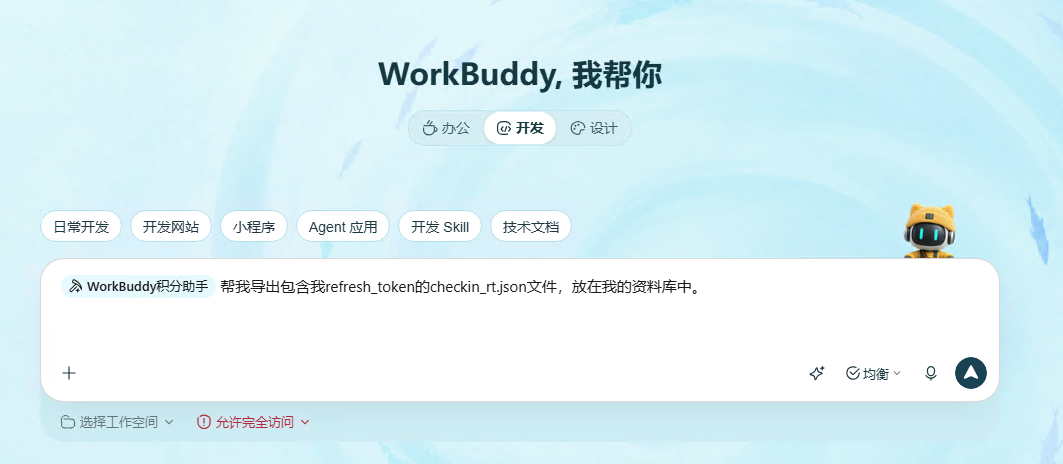
第一步:把登录态文件导出到资料库
打开自己的 WorkBuddy 客户端,先在「专家·技能·连接器」里装好「WorkBuddy 积分助手」技能,再新建任务,输入这段提示词:
| |
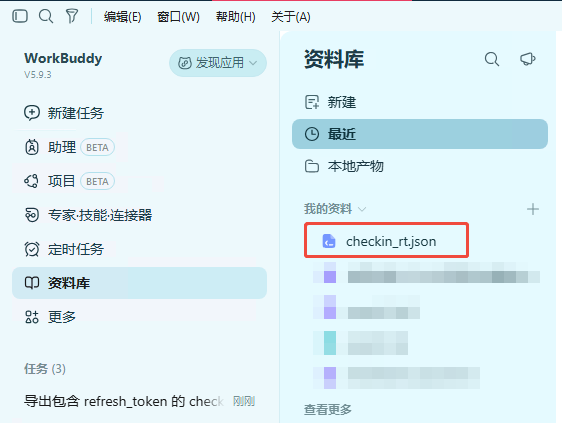
第二步:确认资料库里已经有这个文件
打开左侧「资料库」,在「最近」里能看到 checkin-rt.json 就说明成功了。没看到的话,回到上一步把提示词重发一次。
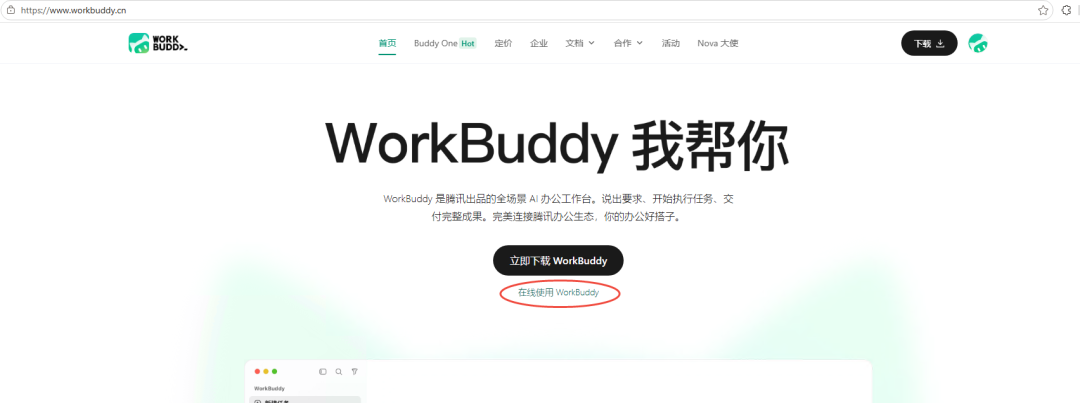
第三步:用浏览器打开网页版 WorkBuddy
访问 workbuddy.cn,点页面中间的「在线使用 WorkBuddy」,不用下载客户端。
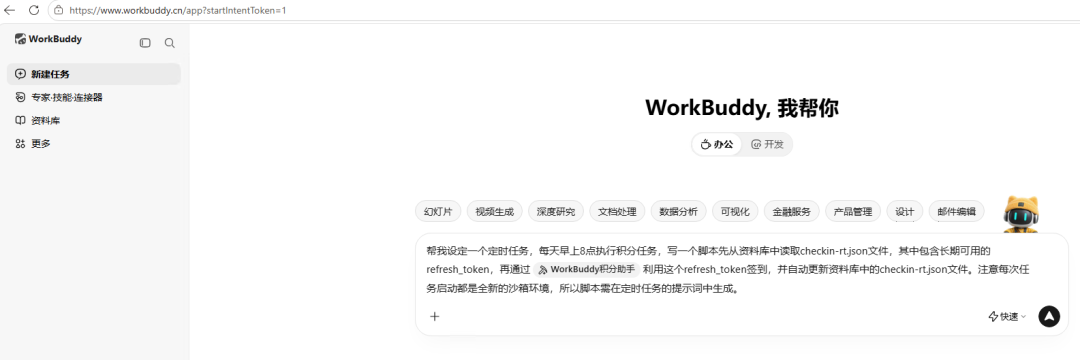
然后输入这段提示词:
| |
验收:确认任务真的建好了
回到客户端打开「定时任务」,会看到真的多了一条带 ☁️ 图标的任务,点开能看到完整的提示词。
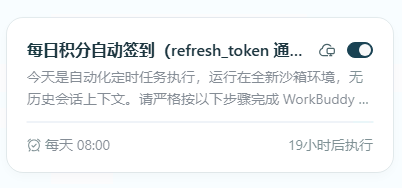
之后你还可以按自己的需求扩展功能,比如加企业微信、飞书提醒,或者把签到日志写回资料库——直接在网页上跟 AI 说一声让它改就行(别手动编辑提示词)。
之后就全自动了
不管有没有开机、有没有登录,签到和「派猫猫旅行」都会照常执行,效果可以在「积分记录」里看。
这样做还能顺带在成长中心保持活跃,连续签到另有抽奖。一个月下来,累计能攒到 3000 多积分。
如果这篇对你有用,欢迎转发给需要的朋友,评论区聊聊你在云端签到踩过的坑~